🌟 Khóa học MS Project Chuyên Nghiệp (offline)

4.900.000 

👉 Học để làm chủ phần mềm Microsoft Project và quản lý dự án hiệu quả ngay tại lớp học trực tiếp, có hướng dẫn chi tiết và thực hành thực tế.

Danh mục: Thẻ: ,

Mô tả

🎯 Tại sao nên học MS Project tại Trung tâm Mekong?

  • ✅ Học offline trực tiếp với giảng viên giàu kinh nghiệm, dễ hiểu, dễ áp dụng.

  • ✅ Thực hành 80% trên dự án mẫu, không chỉ học lý thuyết.

  • ✅ Chứng nhận MS Project chính thức sau khóa học.

  • ✅ Cam kết hỗ trợ 1 kèm 1 cho học viên yếu.

  • ✅lớp học cuối tuần phù hợp người đi làm.

  • ✅ Doanh nghiệp có thể đặt lớp đào tạo riêng cho nhân sự.

📘 Bạn sẽ học được gì?

  • Phương pháp luận Quản lý dự án áp dụng vào MS Project.
  • Thiết lập và quản lý dự án từ đầu bằng Microsoft Project.

  • Lập Gantt Chart, WBS, Timeline rõ ràng.

  • Quản lý nguồn lực (Resource Management), chi phí, tiến độ.

  • Theo dõi và kiểm soát dự án thực tế.

  • Phân tích chuyên sâuBáo cáo đa chiều tình hình dự án.

👩‍🎓 Ai nên tham gia?

  • Kỹ sư, Quản lý dự án, Trưởng nhóm muốn nâng cao kỹ năng quản lý.

  • Người mới bắt đầu học MS Project nhưng cần ứng dụng nhanh.

  • Doanh nghiệp cần đào tạo nội bộ cho đội ngũ quản lý.

📜 Chứng chỉ & Cam kết

  • Sau khi hoàn thành, học viên nhận Chứng nhận MS Project chính thức.

  • Cam kết áp dụng ngay vào công việc, giảng viên hỗ trợ sau khóa học.

LỊCH KHAI GIẢNG

+ THỜI LƯỢNG: 6 BUỔI + TƯ VẤN & HỖ TRỢ MIỄN PHÍ 12 THÁNG.

+ LỊCH HỌC

    • Thứ Bảy và Chủ nhật hàng tuần (Sáng từ 8h30 đến 12h, chiều từ 1h đến 4h30)..

TRANG THIẾT BỊ: Học viên chuẩn bị laptop đã cài đặt MS Project.

TÀI LIỆU:

  • 01 Sách Tóm tắt Phương pháp luận về Quản lý dự án (~ 200 trang) do Mekong biên soạn.
  • Tài liệu hướng dẫn sử dụng MS Project cơ bản và nâng cao Step-by-Step (~150 trang) do Mekong biên soạn. Học viên có thể sử dụng để thực hành.

PHẦN I – GIỚI THIỆU

  1. Giới thiệu về Phương pháp luận Quản lý dự án
    • Tóm tắt nội dụng sách Quản lý dự án (tài liệu khóa học).
    • Các điểm quan trọng cần lưu ý khi lập kế hoạch và quản lý dự án.
  2. Giới thiệu về MS Project

    • Tổng quan về phần mềm MS Project, ứng dụng trong quản lý dự án.

  3. MS Project và Quản lý Dự án

    • Vai trò của MS Project trong các phương pháp quản lý dự án hiện đại.

  4. Hướng dẫn thao tác cơ bản trên Project

    • Làm quen với giao diện, các tính năng chính và cách điều hướng.

  5. Thiết lập các thông số chung cho các projects
    • Định dạng ngày giờ, tiền tệ, giờ làm việc và các thông số khác liên quan đến lập lịch, liên kết.

PHẦN II – LẬP LỊCH BIỂU CƠ BẢN

  1. Bắt đầu một kế hoạch mới

    • Cách tạo và thiết lập một dự án mới.

  2. Xây dựng danh sách công việc (Task List)

    • Nhập và sắp xếp các công việc cần thực hiện.

  3. Tạo mã WBS tùy chỉnh

    • Thiết lập cấu trúc phân chia công việc (Work Breakdown Structure) theo nhu cầu.

  4. Thiết lập nguồn lực (Resources)

    • Nhập thông tin nhân lực, vật tư, chi phí.

  5. Phân bổ nguồn lực cho công việc

    • Gắn nguồn lực vào các task để quản lý hiệu quả.

  6. Định dạng và chia sẻ kế hoạch

    • Tùy chỉnh giao diện, xuất file và chia sẻ với team.

PHẦN III – THEO DÕI TIẾN ĐỘ ĐƠN GIẢN

  1. Thiết lập Baseline (Đường cơ sở)

    • Lưu trạng thái ban đầu để so sánh tiến độ sau này.

  2. Theo dõi tiến độ đến một ngày cụ thể

    • Cập nhật % hoàn thành công việc theo thời gian thực.

  3. Phần trăm hoàn thành công việc

    • Đánh giá mức độ hoàn thiện từng task.

  4. Nhập giá trị thực tế của công việc

    • Ghi lại thời gian, chi phí thực tế để đối chiếu với kế hoạch.

PHẦN IV – IN ẤN, BÁO CÁO (CƠ BẢN)

  1. Sử dụng Nhóm, Sắp xếp và Lọc có sẵn trong MS Project.
  2. Thiết lập thông số chuẩn bị bị in.
  3. Copy, nhúng dữ liệu từ MS Project vào MS Word, MS Excel, MS Powerpoint.

PHẦN I – KỸ THUẬT LẬP LỊCH NÂNG CAO

  1. Xem mối quan hệ công việc với Task Path

    • Phân tích các task phụ thuộc nhau bằng tính năng Task Path.

  2. Điều chỉnh mối liên kết giữa các task

    • Tùy chỉnh quan hệ (FS, SS, FF, SF) để tối ưu tiến độ.

  3. Thiết lập ràng buộc (Constraints) cho task

    • Giới hạn thời gian bắt đầu/kết thúc công việc (Must Start On, Finish No Later Than…).

  4. Tạm ngưng công việc (Split Task)

    • Chia nhỏ task khi có gián đoạn, sau đó tiếp tục.

  5. Điều chỉnh thời gian làm việc riêng cho từng task

    • Áp dụng lịch làm việc khác nhau cho các task cụ thể.

  6. Kiểm soát lịch trình bằng Task Types

    • Thiết lập loại task (Fixed Duration, Fixed Work, Fixed Units) để linh hoạt quản lý.

PHẦN II – TỐI ƯU CHI TIẾT CÔNG VIỆC

  1. Nhập ngày Deadline

    • Đặt hạn chót để MS Project cảnh báo nếu task trễ.

  2. Nhập chi phí cố định (Fixed Costs)

    • Thêm các khoản chi không phụ thuộc vào thời gian.

  3. Thiết lập công việc định kỳ (Recurring Task)

    • Tạo task lặp lại hàng ngày/tuần/tháng.

  4. Xem đường găng (Critical Path)

    • Xác định các task ảnh hưởng trực tiếp đến thời gian dự án.

  5. Lập lịch thủ công cho Summary Task

    • Tự điều chỉnh thời gian của nhóm task thay vì tự động.

PHẦN III – TỐI ƯU NGUỒN LỰC & PHÂN CÔNG

  1. Thiết lập khả năng sẵn có của nguồn lực theo thời gian

    • Đặt giới hạn thời gian làm việc của resource.

  2. Thiết lập vật tư (Material Resources)

    • Quản lý nguyên vật liệu (vd: gạch, bê tông) với đơn vị đo (kg, m³).

  3. Trì hoãn phân công (Delay Assignments)

    • Lùi ngày bắt đầu phân công resource để tránh quá tải.

  4. Gán vật tư vào công việc

    • Tính toán chi phí vật liệu dựa trên khối lượng sử dụng.

  5. Xem năng lực resource

    • Kiểm tra tổng số giờ làm việc để cân đối tải.

PHẦN IV – THEO DÕI TIẾN ĐỘ CHI TIẾT

  1. Cập nhật Baseline

    • Lưu lại kế hoạch gốc để so sánh với tiến độ thực tế.

  2. Theo dõi giá trị thực tế & còn lại

    • Nhập % hoàn thành, thời gian/chi phí đã sử dụng.

  3. Theo dõi tiến độ theo từng giai đoạn (Timephased)

    • Phân tích chi tiết theo ngày/tuần để kiểm soát sát sao.

  4. Lên lịch lại công việc chưa hoàn thành

    • Tự động hoặc thủ công dời task chưa xong sang ngày mới.

PHẦN V – CÔNG THỨC & TRƯỜNG TÙY CHỈNH

  1. Trường tùy chỉnh (Custom Fields)

    • Tạo cột dữ liệu riêng.

  2. Công thức (Formulas)

    • Viết hàm tính toán tự động.

  3. Hàm tích hợp sẵn (Built-in Functions)

    • Sử dụng hàm có sẵn.

  4. Giao diện biểu tượng (Stoplight View)

    • Tạo báo cáo trực quan với biểu tượng và màu sắc.

PHẦN VI – BỘ LỌC TUỲ CHỈNH

  1. Ôn lại về Filter Cơ Bản (Quick Filters).
  2. Định nghĩa bộ lọc mới (Filter Definition).
  3. Lưu và Quản lý các Filter Tùy Chỉnh.
  4. Sử dụng các trường tùy chỉnh.

PHẦN VII – ĐỊNH DẠNG BÁO CÁO NÂNG CAO

  1. Tạo báo cáo tùy chỉnh

    • Thiết kế báo cáo riêng với layout và dữ liệu tự chọn.

    • Quản lý dữ liệu trên báo cáo.

    • Định dạng dữ liệu và thông tin trên báo cáo.
  2. Áp dụng thực hành trên từng loại báo cáo
    • Báo Cáo Dạng Bảng (Table Reports).
    • Báo Cáo Dạng Biểu Đồ (Chart Reports).
    • Báo Cáo Dạng Kết Hợp (Combination Reports).
    • Báo Cáo Dạng So Sánh (Comparison Reports).

MỘT SỐ ĐƠN VỊ QUY MÔ LỚN ĐÃ TIN TƯỞNG CHÚNG TÔI

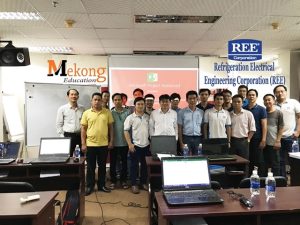
CÔNG TY CỔ PHẦN DỊCH VỤ & KỸ THUẬT CƠ ĐIỆN LẠNH R.E.E

R.E.E M&E là nhà thầu cơ điện công trình hàng đầu tại Việt Nam với kinh nghiệm thi công hệ thống cơ điện trong tất cả các lĩnh vực cơ sở hạ tầng, dân dụng, thương mại và công nghiệp.

Khoá đào tạo MS Project cho REE

——

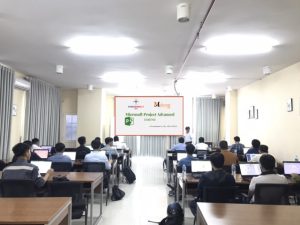
TỔNG CÔNG TY PHÁT ĐIỆN 3 (EVNGENCO 3)

EVNGENCO 3 là một trong ba tổng công ty phát điện lớn nhất của Tập đoàn Điện lực Việt Nam (EVN). EVNGENCO 3 đóng vai trò chủ lực trong việc đảm bảo an ninh năng lượng quốc gia, cung cấp điện cho phát triển KT-XH của Việt Nam.

EVNGenco3 Microsoft Project Advanced course


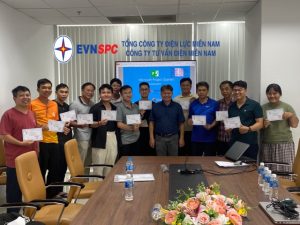
CÔNG TY TƯ VẤN ĐIỆN MIỀN NAM

Công ty Tư vấn Điện Miền Nam (PEC – Power Engineering Consulting Southern Company) là đơn vị trực thuộc Tổng công ty Điện lực miền Nam (EVNSPC), thuộc Tập đoàn Điện lực Việt Nam (EVN).

🧠 CÂU HỎI THƯỜNG GẶP (FAQs)

1. Khóa học MS Project tại Mekong phù hợp với ai?

Khóa học phù hợp cho kỹ sư, nhà quản lý dự án, nhân viên kế hoạch, giám sát… muốn học lập tiến độ, quản lý dự án chuyên nghiệp bằng phần mềm Microsoft Project từ cơ bản đến nâng cao.

2. Học viên có cần biết về quản lý dự án trước không?

Không bắt buộc. Giảng viên sẽ hướng dẫn từ khái niệm nền tảng đến kỹ năng thực hành trên MS Project, giúp người mới cũng dễ dàng theo kịp.

3. Sau khóa học, học viên sẽ đạt được gì?

Học viên sẽ nắm vững quy trình lập và theo dõi tiến độ dự án, phân bổ tài nguyên, tính toán chi phítrình bày báo cáo tiến độ chuyên nghiệp trên phần mềm Microsoft Project.

4. Trung tâm có cấp chứng chỉ sau khi hoàn thành khóa học không?

Có. Sau khi hoàn thành bài kiểm tra cuối khóa, học viên sẽ nhận chứng chỉ hoàn thành khóa học Microsoft Project do Công ty NaviX cấp – có giá trị xác nhận năng lực thực hành phần mềm MS Project.

5. Có thể học online không, hay chỉ học offline tại trung tâm?

Mekong hiện có 2 hình thức học:

  • Offline tại trung tâm (TP. Hồ Chí Minh) hoặc tại cơ sở quý khách hàng.

  • Online trực tiếp – có tương tác 2 chiều, giảng viên hướng dẫn từng bước.

6. Thời gian và học phí của khóa học là bao nhiêu?

Thời gian và học phí mỗi khóa học phụ thuộc vào chọn học offline hay online, lớp Starter hay chuyên nghiệp.
👉 Đặc biệt Ưu đãi: Giảm lớn khi đăng ký sớm hoặc khi ghi danh theo nhóm.

7. Nếu bận đột xuất, có thể học bù được không?

Hoàn toàn được. Học viên có thể đăng ký học bù vào lớp kế tiếp hoặc chuyển sang lớp online mà không mất thêm chi phí.